PareidoliaTool
A downloadable tool for Windows
De pareidolia tool is een teken tool waarin je willekeurige vormen kan genereren en om heen kan tekenen. Dit is voor als je even geen inspiratie hebt of verschillende concepten wil proberen uit te schetsen.
Benodigdheden:
- Een laptop of computer met windows
- Een muis of touchpad. Hierbij is aangeraden om een muis te gebruiken, want daar is de tool voor ontworpen
- De tool zelf
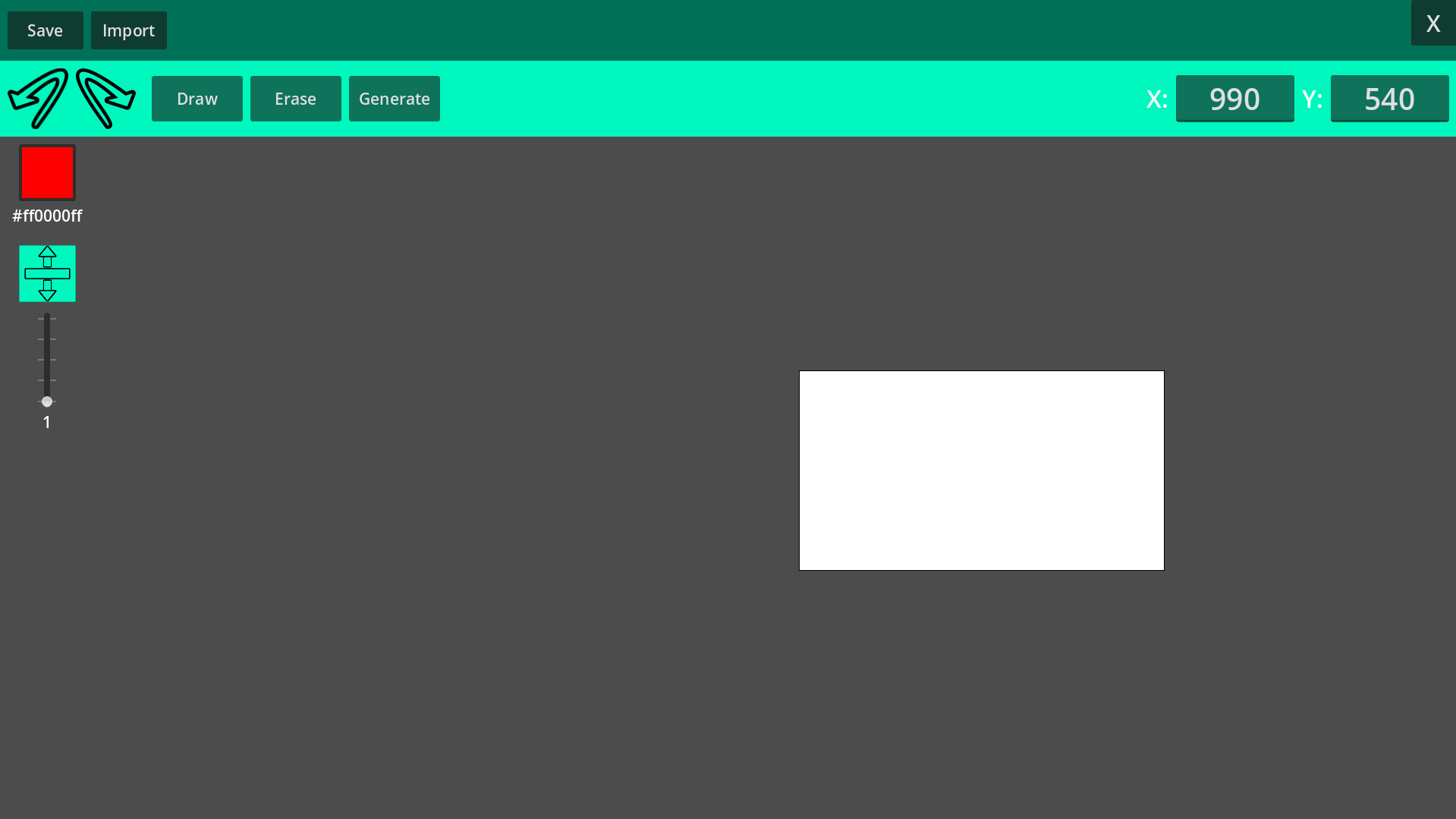
Als je de tool opent krijg dit als start te zien:
Linksboven heb je de save en import knoppen. Hiermee kan je jouw werk importeren of opslaan als .jpg of .png.
Rechtsboven is de sluit knop om de applicatie af te sluiten
Onder de sluit knop zie je de huidige grootte van jouw project. Als je de grootte wilt aanpassen, kan je het getal veranderen en op de enter knop drukken om het toe te passen.
Iets onder de save en import knoppen heb je de ontdaan en opnieuw doen pijlen. Hierbij kan je jouw werk ongedaan maken en weer opnieuw toevoegen. Hierbij kan je ook de commando : ctrl + z gebruiken om iets ongedaan te maken en de commando: ctrl + z + shift om iets weer opnieuwe toe te voegen
Rechts van de pijlen heb je de Draw button. Deze kan je indrukken om strepen te kunnen tekenen op je canvas. Hierbij kan je kleur aanpassen van de strepen door links boven de color picker te gebruiken. Ook kan je de breedte aanpassen van de streep door de slider op en neer te bewegen
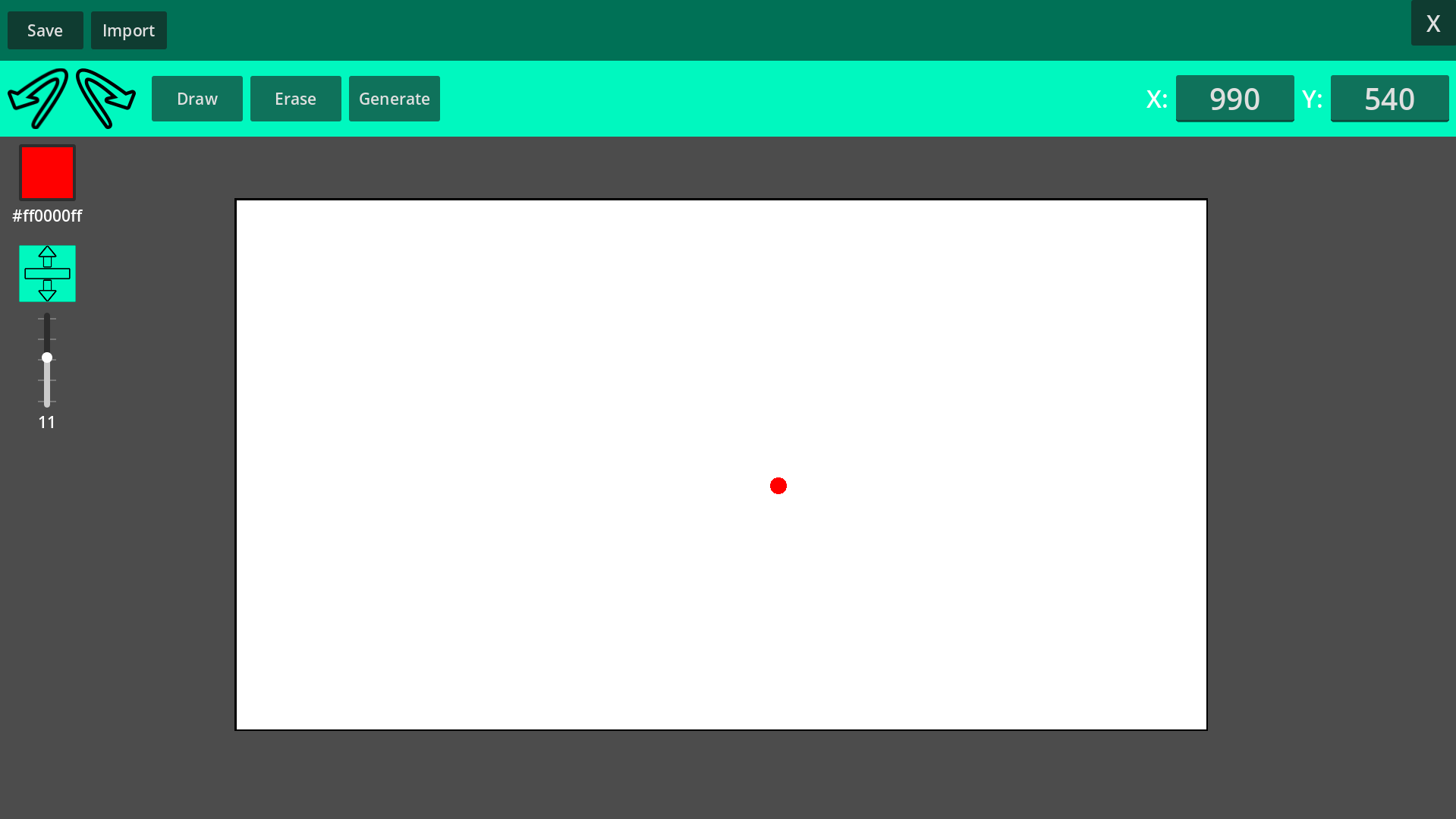
Je kan op de canvas tekenen door je muis over de canvas heen te slepen terwijl je de linkermuisknop ingedrukt houdt.
Als je vervolgens op de Erase knop drukt dat rechts van de draw button staat, krijg je dit scherm te zien:
Hierbij kan je de breedte aanpassen van de gum door de slider heen en weer te bewegen
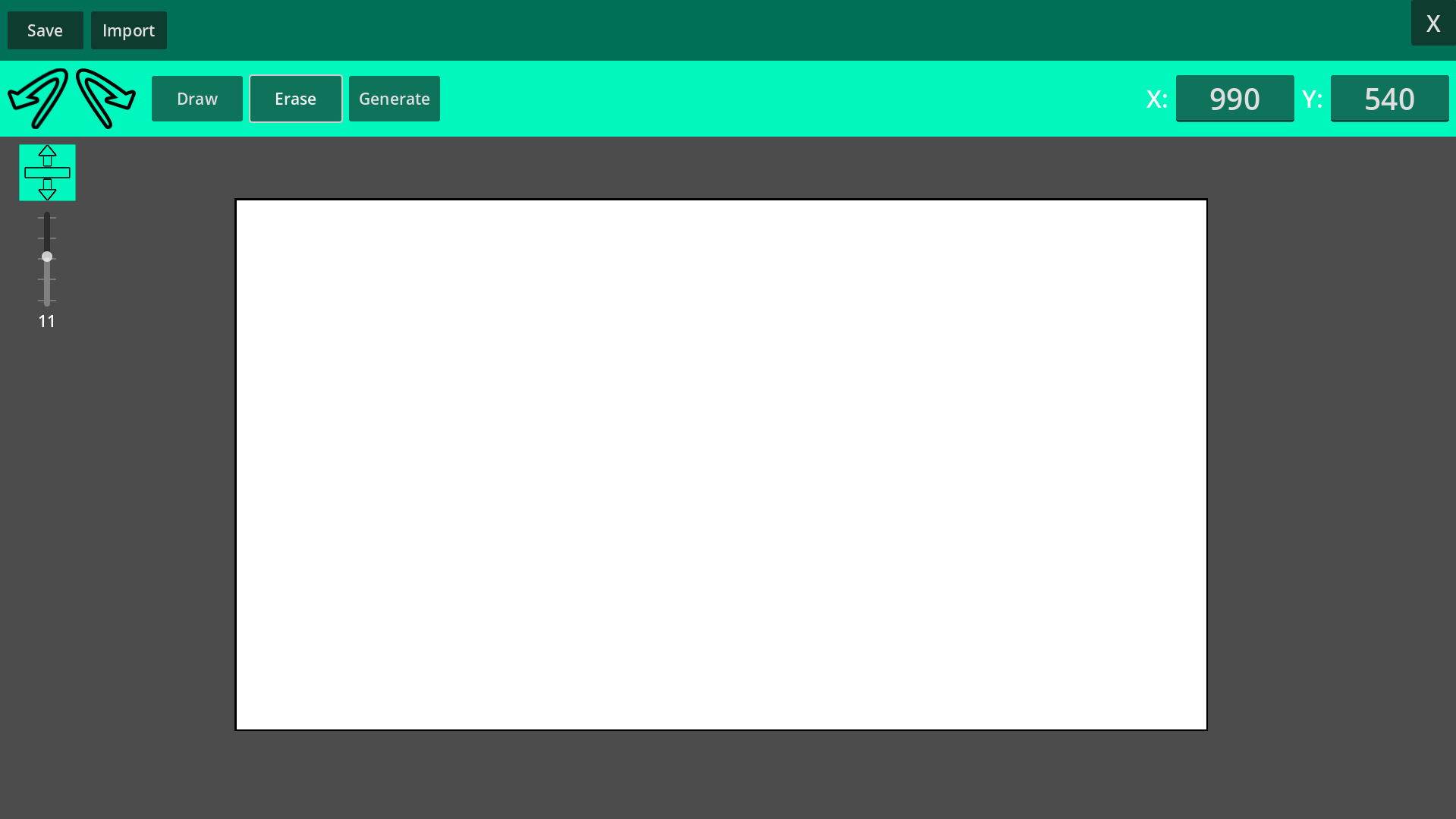
Je kan op dezelfde manier gummen als dat je tekenend. Dus door je muis over je canvas heen te slepen terwijl je de linkermuisknop ingedrukt houdt
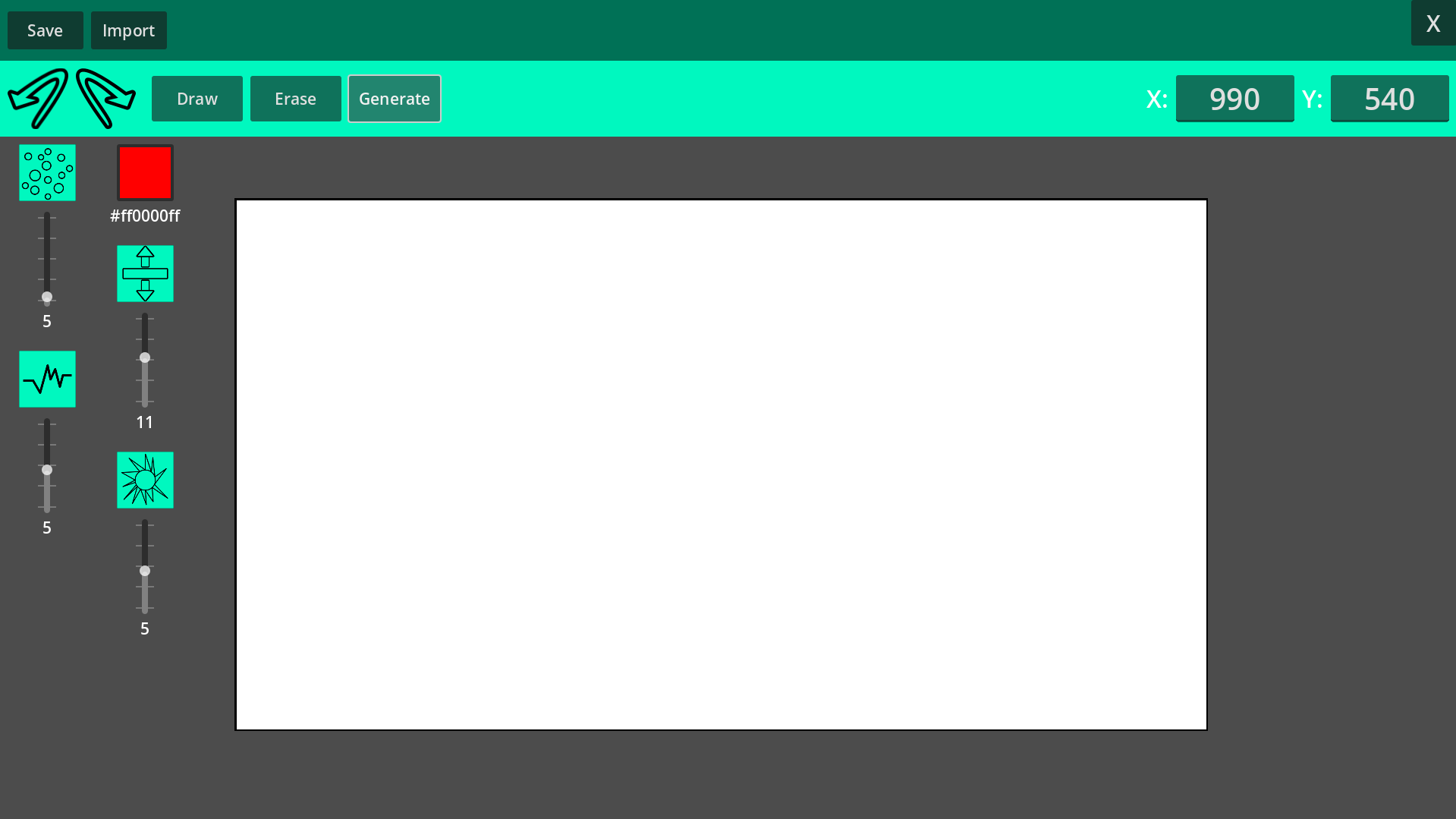
Als je op de “Generate” knop drukt dat recht van de Erase knop staat, krijg je dit scherm te zien:
Hierbij is de slider die het meest links staat en boven in de hoeveel punten de vorm mag hebben.
De slider hieronder is de onregelmatig slider. Dit bepaalt hoe regelmatig de verschillende punten worden geplaatst
Rechts van de punten slider staat de color picker. Hiermee kan je kleur van de vorm aanpassen
De slider onder de color picker is de breedte slider. Hiermee kan je bepalen hoe dik de lijn is van jouw vorm
De slider onder de breedte slider is de piek slider dit bepaalt wat hoogste piek mag zijn van de vorm
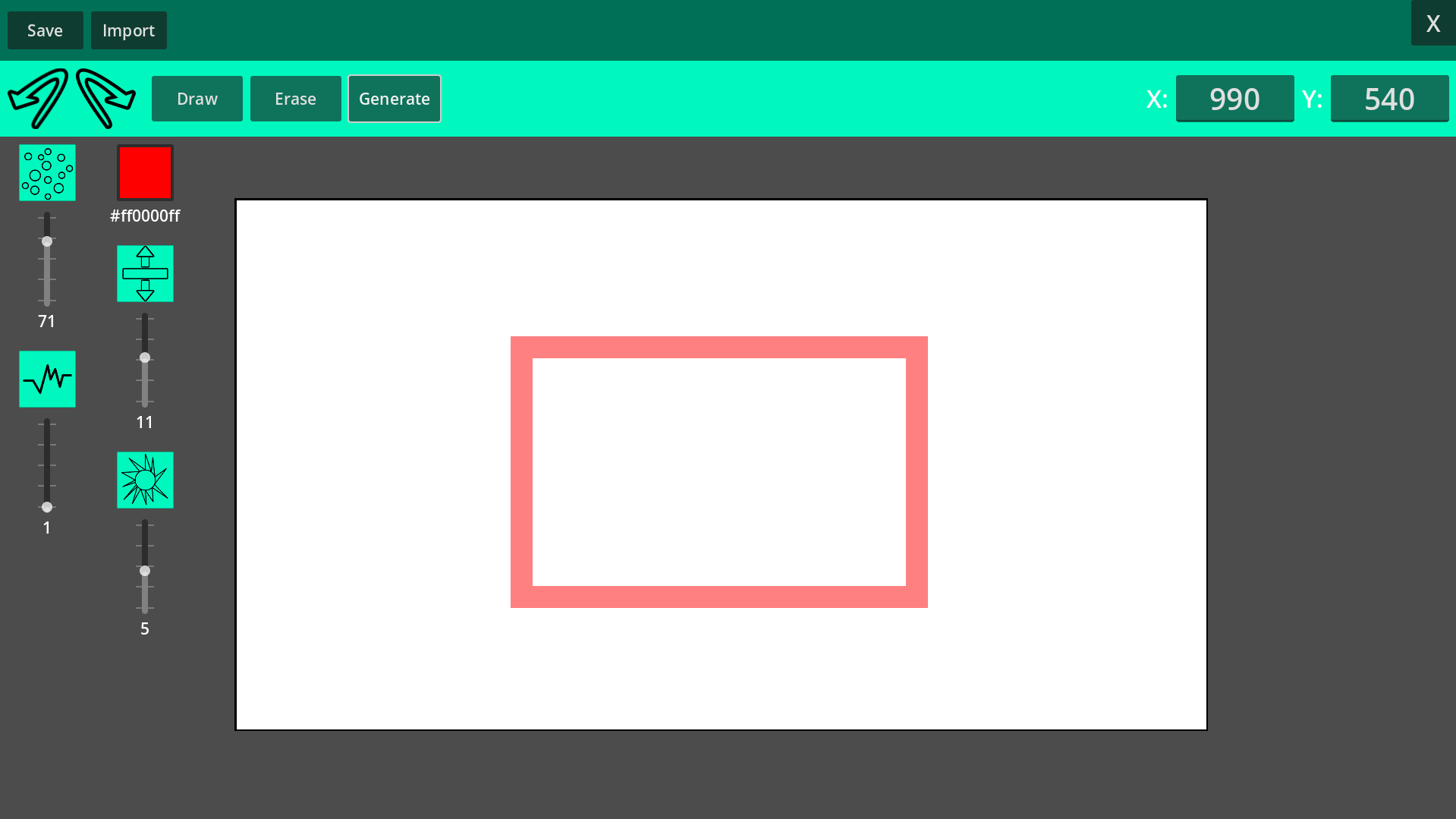
Hierbij kan je vorm generen door met je muis op de canvas te zetten. Vervolgens hou je de linkermuisknop ingedrukt en maak je een vierkant waarin de vorm in gegenereerd gaat worden. Zodra je de muisknop loslaat wordt de vorm gemaakt.
Camera positie aanpassen:
Je kan de camera bewegen door de linkermuisknop ingedrukt te houden en dan de muis slepen naar welke richting je op wilt.
Ook kan je in en uit zoomen door de scroll wheel op je muis heen en weer te bewegen
Download
Leave a comment
Log in with itch.io to leave a comment.